Mã 1D và 2D
Quét QR, EAN/UPC, Code 128, PDF417, Data Matrix, Aztec và các định dạng được camera hỗ trợ.
Dùng camera điện thoại để quét mã 1D và 2D, rồi gửi kết quả qua Wi-Fi nội bộ đến máy tính đang chạy Ex Barcode Receiver.
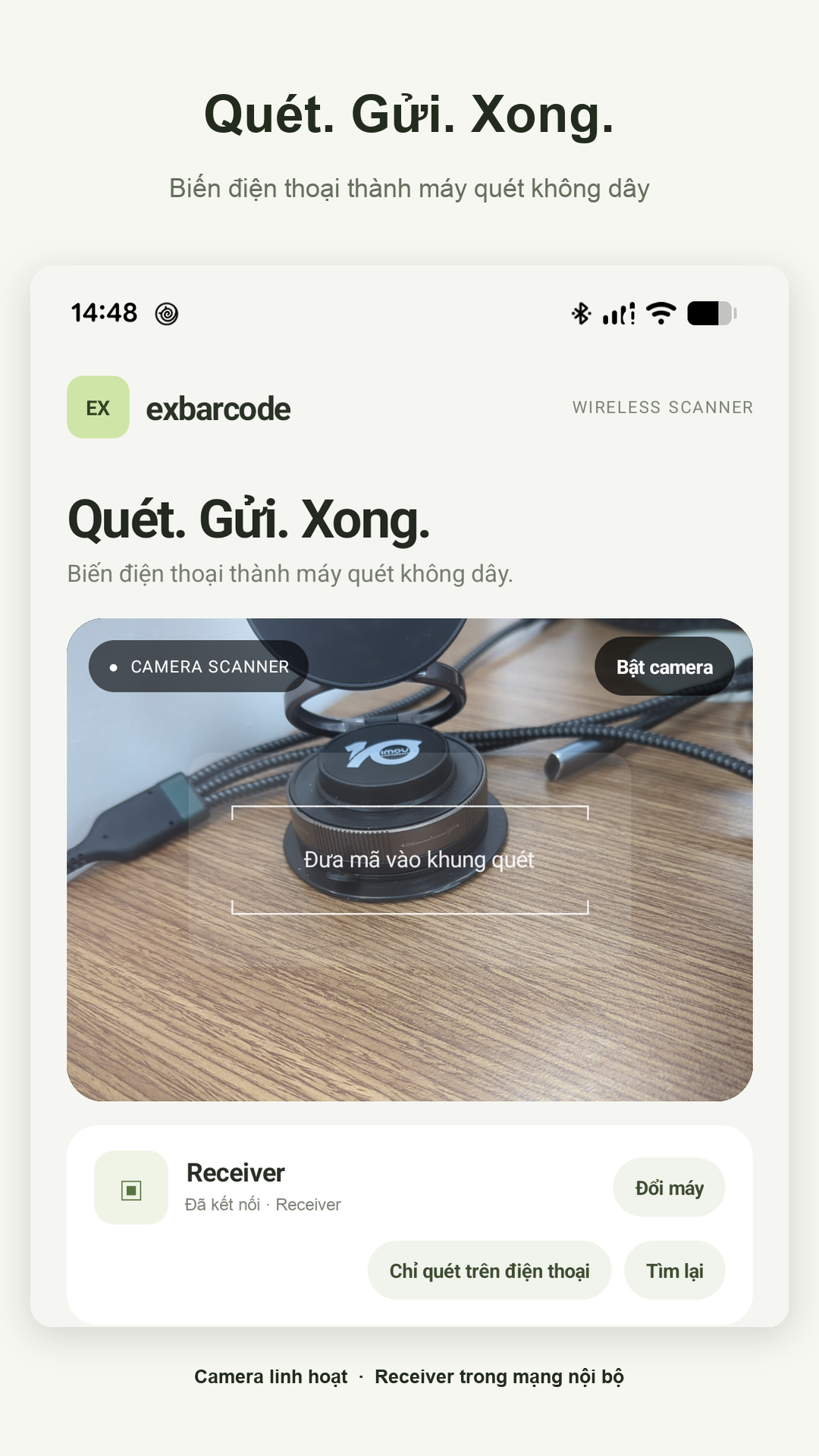
Quét mã hàng hóa, thiết bị hoặc tài sản rồi chuyển thẳng đến ứng dụng đang dùng trên máy tính.
Quét QR, EAN/UPC, Code 128, PDF417, Data Matrix, Aztec và các định dạng được camera hỗ trợ.
Receiver nhận mã qua mạng nội bộ để nhập vào Excel, phần mềm bán hàng hoặc ô nhập đang mở.
Xem lịch sử trên điện thoại. Receiver có thể chỉ lưu kết quả để sao chép hoặc xuất CSV tương thích Excel.
Chỉ bật camera khi cần quét; tắt camera khi tạm nghỉ để giảm hoạt động nền.
Chọn hậu tố phù hợp với biểu mẫu nhập liệu và tùy chỉnh tiền tố nếu quy trình cần.
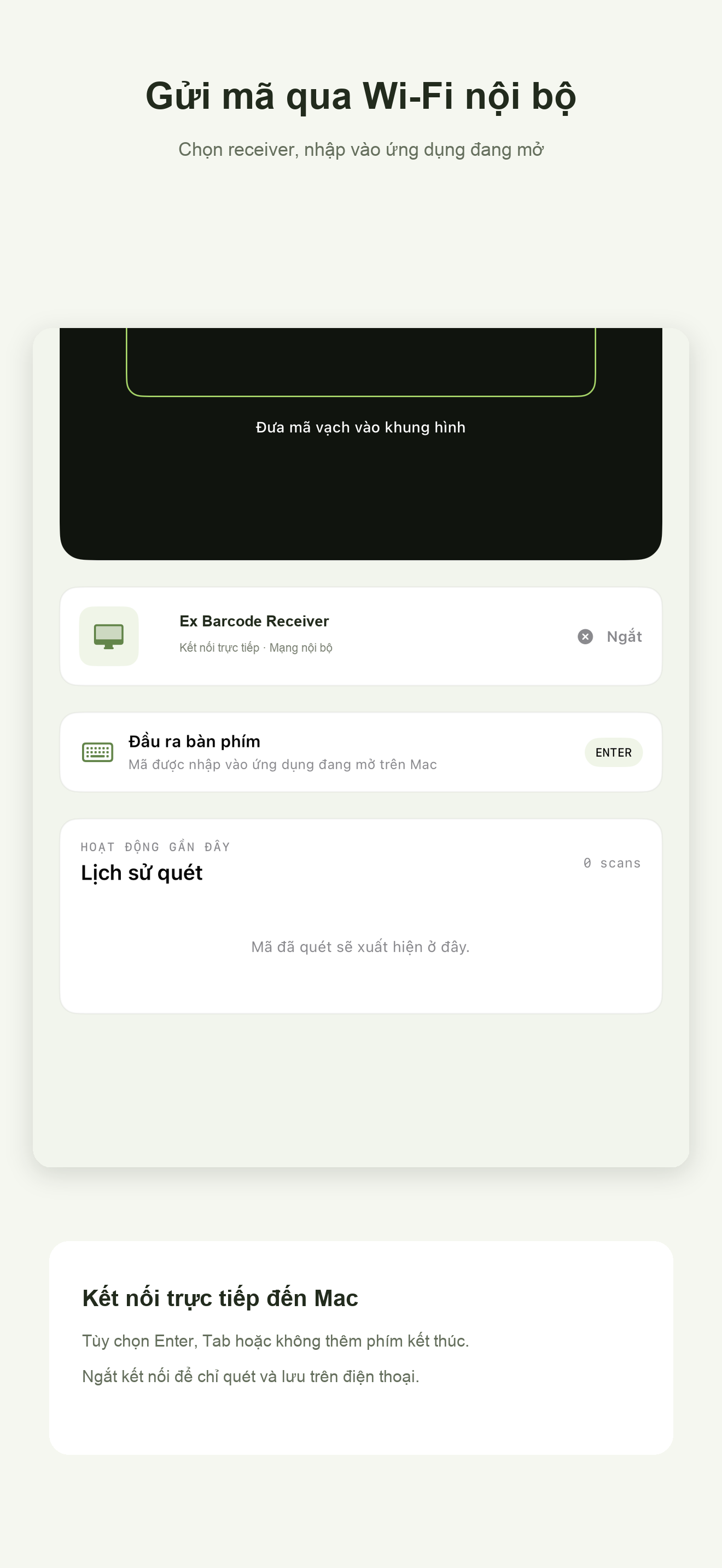
Điện thoại và receiver kết nối trực tiếp trong cùng mạng Wi-Fi; không cần đăng nhập dịch vụ đám mây.
Điện thoại và máy tính cần cùng kết nối một mạng nội bộ.
Tải Ex Barcode từ Google Play. Trên iPhone, cài bản App Store sau khi ứng dụng được phát hành.
Khởi chạy Ex Barcode Receiver trên Mac hoặc Windows và cho phép ứng dụng dùng mạng riêng nếu firewall hỏi.
Android có thể chọn máy nhận. iPhone kết nối receiver khả dụng. Cấp quyền Camera và đưa mã vào khung.
Để nhập liệu, bật bàn phím trên Receiver rồi đặt con trỏ ở ô đích. Muốn kiểm kê, tắt nhập để chỉ lưu và xuất CSV.
Chọn chế độ nhận phù hợp với công việc:
Receiver hiển thị trạng thái thiết bị đang kết nối và loại bỏ thiết bị đã rời mạng.
Có. Điện thoại và máy tính cần ở cùng mạng nội bộ, đồng thời mạng phải cho phép thiết bị tìm thấy nhau.
Chức năng quét gửi mã trực tiếp đến Receiver do bạn kết nối. Quảng cáo dùng Google Mobile Ads SDK và có thể xử lý dữ liệu theo thông tin trong Privacy Policy.
Có. Ngắt kết nối Receiver để tiếp tục quét và xem lịch sử trên điện thoại.
Ứng dụng hỗ trợ nhiều mã 1D và 2D phổ biến. Định dạng cụ thể còn tùy thiết bị và khả năng camera.
Cài ứng dụng trên điện thoại và mở Receiver trên máy tính.